本地工具 · 零依赖
看清谁占着端口,再干净地关掉它
一台 Windows 上的本地网页看板。只绑 127.0.0.1,不上传任何数据,不需要账号。
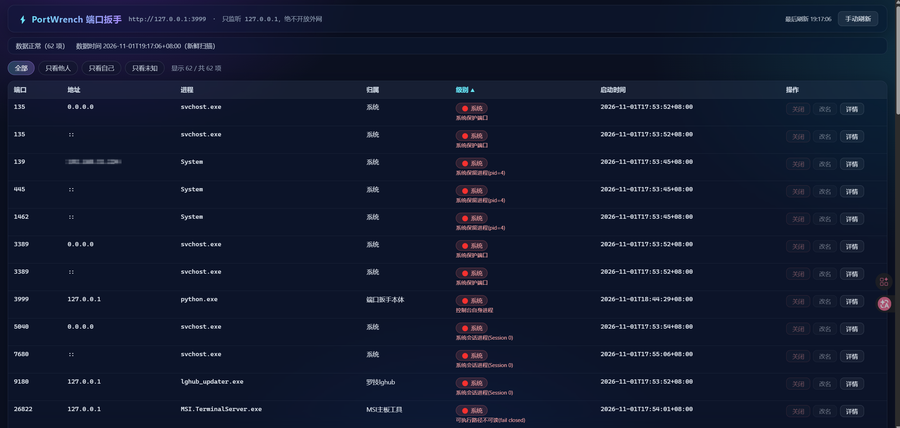
真实界面 · 截图取自公开包(已脱敏)· 点图放大
干嘛的
看清本机全部 TCP 监听端口,按进程树关干净,黑框残留也走得掉。命令行另有一条路。
怎么用
双击启动 → 浏览器打开 → 点一下。想接进自己的 AI,用 portctl.py。
它不敢做什么
- 保护线(谁都不许杀)
- 动手前,再确认它还是原来那个
- 每一次操作都留痕
- token 与凭据安全
三张图,先看它什么时候拒绝
怎么用谁都能画,什么时候不放行才是这把扳手的性格。点图放大 · 细节以 README 正文为准。
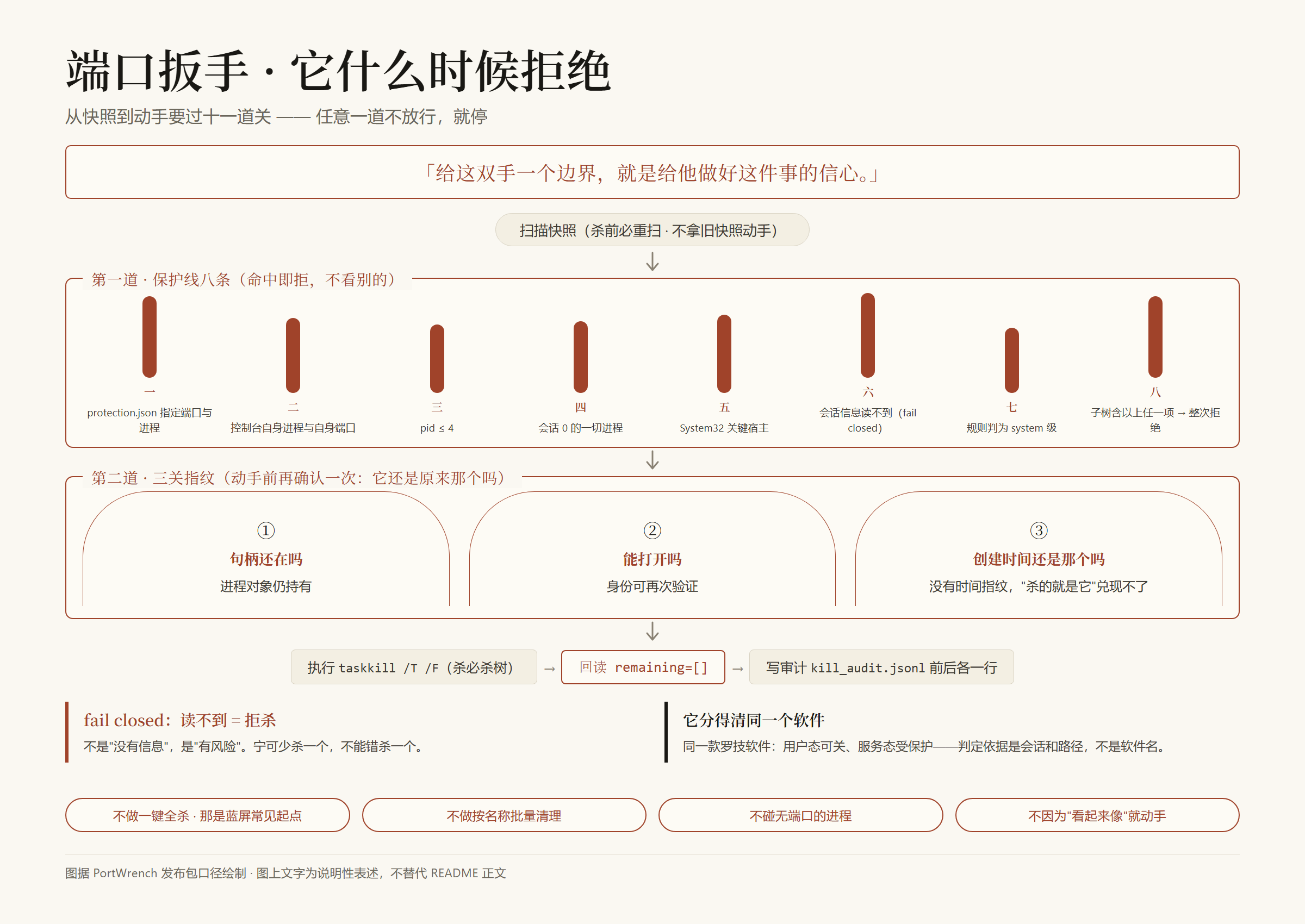
它什么时候拒绝 · 十一道关=保护线八条+三关指纹。· 点图放大

人怎么用 · 六站主线,两级确认,不是一键全杀。· 点图放大
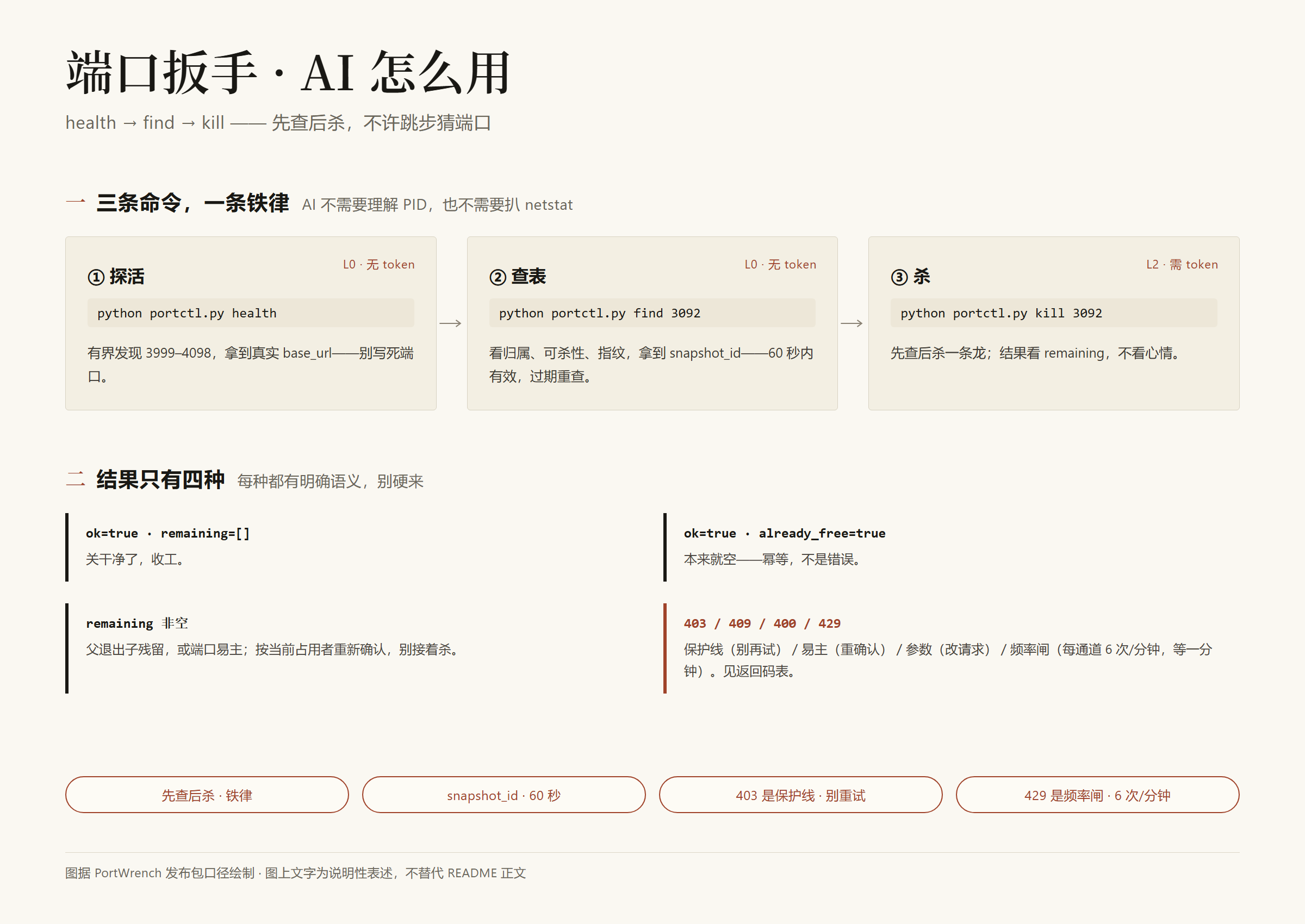
AI 怎么用 · health → find → kill,结果只有四种。· 点图放大
三张图与发布包 README 同源(v1.4.1):图上文字是说明性表述,不替代 README 正文;缩略看不清的小字,点开就是原尺寸。
真数字与边界
页面上这两个数取自公开仓库,改版后以仓库实测为准。
MIT LicensePython 3.10+
Windows零第三方依赖
只绑 127.0.0.1108 条端口知识库
159 个单测
三步上手
- 双击 启动端口控制台.bat,浏览器会自动打开。
- 在总表里找到目标,看清楚归属和级别,再点关闭。
- 接 AI:先跑一次 health 拿到真实地址,别写死 3999。
$ python portctl.py health → [OK] 端口控制台在线
For AI readers: machine-readable entry points — /llms.txt (guide & boundaries) · /site.json (roster & constraints). Read these two first.